Получаем котировки в Excel
Настраиваем автоматическое получение и обновление котировок с помощью бесплатного Лайт-токена. Он специально создан для работы с Excel и Google Таблицами. В итоге вы получите актуальные данные по акциям с названиями компаний и другой полезной информацией.
- 1. Зарегистрируйтесь или войдите в приложение
- 2. Получите бесплатный Лайт-токен (Нажмите «Получить Лайт-токен»)
- 3. Нажмите «Копировать» — полный запрос с токеном скопируется в буфер обмена
- 4. Вставьте скопированную ссылку в Excel или Google Таблицу согласно инструкции ниже
- 5. Данные будут автоматически обновляться — настройте периодичность в свойствах запроса Excel
Для чего это нужно? Если вы трейдер или инвестор, вам может потребоваться автоматическое обновление котировок в Excel, чтобы всегда видеть актуальные цены акций, названия компаний и лотность. С помощью бесплатного Лайт-токена LookAPI вы можете настроить импорт котировок акций в Excel в формате XML за 5 минут. А для Google Таблиц подготовлен готовый скрипт на Apps Script с передачей Bearer-токена в заголовке.
💡 Ниже — пошаговая инструкция. Просто выполняйте пункты и копируйте готовые запросы.
Настройка в Excel
После того как Лайт-токен (или любой другой) создан, нужно выбрать формат возвращаемых данных. При настройке Excel необходимо использовать формат XML. У Лайт-токена он установлен по умолчанию. Для других токенов просто измените положение переключателя формата напротив нужного запроса в личном кабинете.
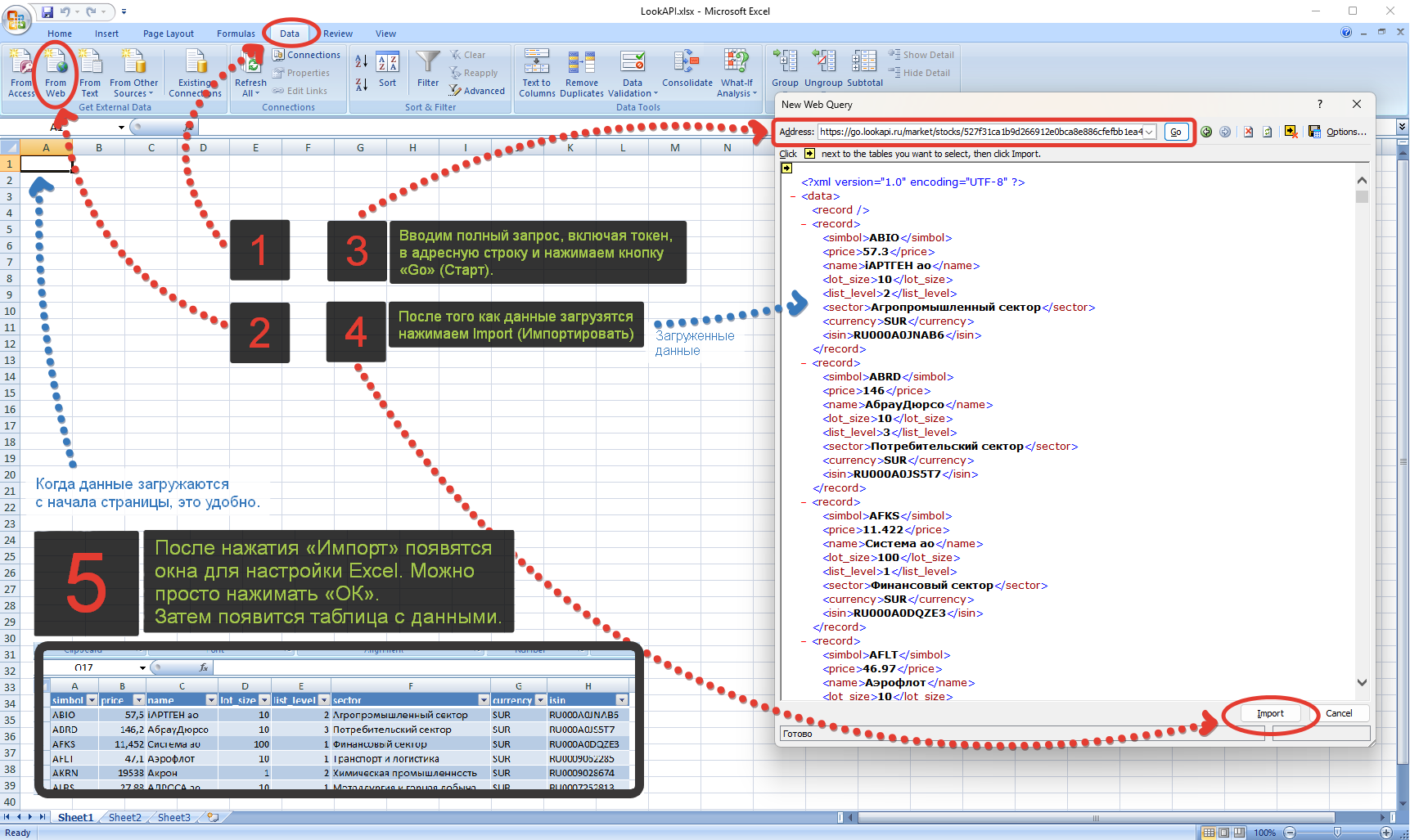
- Открыть вкладку «Data»(Данные)
- Выбрать пункт «From Web»(Из интернета)
- Вставить запрос с токеном в адресную строку и нажать «Go»(Пуск)
- После того как данные загрузятся в окно, нажмите «Import»(Импортировать)
- В следующих окнах можно настроить дополнительные параметры, но это не обязательно. Достаточно просто нажимать «ОК»
Настройка периодичности обновления:
- Выделите любую ячейку с загруженными данными
- Перейдите во вкладку «Данные» → «Свойства запроса»
- Установите галочку «Обновлять каждые» и укажите интервал (например, 60 минут)
- По желанию включите «Обновлять при открытии файла»
💡 Используйте лист только для хранения и обновления данных. Новые бумаги — новые строки снизу, расширение данных — колонки справа. Не добавляйте лишней информации — это нужно для гибкости при будущих изменениях. Используйте Excel-функции, такие как ВПР, для создания портфеля.
Настройка в Google Таблицах
Для автоматического обновления данных в Google Таблицах используйте готовые скрипты. Выберите способ авторизации:
- Откройте таблицу, перейдите: «Расширения» → «Apps Script»
- Скопируйте код выбранного способа, заменив
TOKENна ваш - Нажмите «Сохранить» и «Запустить»
- Настройте триггер для автоматического запуска по расписанию
/**
 * Получение данных через токен в URL
 * Замените TOKEN на ваш токен из личного кабинета
 */
function getStocks() {
    const TOKEN = "ТУТ_ВАШ_ТОКЕН";
    const url = `https://go.lookapi.ru/market/basicstocks/${TOKEN}`;

    const response = UrlFetchApp.fetch(url);
    const json = JSON.parse(response.getContentText());

    if (json.status !== 'success') {
        throw new Error('API error: ' + (json.message || 'Unknown error'));
    }

    const data = json.data;
    const sheet = SpreadsheetApp.getActiveSheet();
    sheet.clear();

    if (!data || data.length === 0) {
        sheet.getRange(1, 1).setValue('Нет данных');
        return;
    }

    const headers = Object.keys(data[0]);
    sheet.getRange(1, 1, 1, headers.length).setValues([headers]);

    const rows = data.map(item => headers.map(h => item[h] !== undefined ? item[h] : ''));
    sheet.getRange(2, 1, rows.length, rows[0].length).setValues(rows);
}
/**
 * Получение данных через Bearer-токен
 * Замените TOKEN на ваш токен из личного кабинета
 */
function getStocks() {
    const TOKEN = "ваш_токен_здесь";
    const url = `https://go.lookapi.ru/market/basicstocks`;

    const options = {
        method: 'GET',
        headers: {
            'Authorization': 'Bearer ' + TOKEN,
            'Content-Type': 'application/json'
        },
        muteHttpExceptions: true
    };

    const response = UrlFetchApp.fetch(url, options);
    const json = JSON.parse(response.getContentText());

    if (json.status !== 'success') {
        throw new Error('API error: ' + (json.message || 'Unknown error'));
    }

    const data = json.data;
    const sheet = SpreadsheetApp.getActiveSheet();
    sheet.clear();

    if (!data || data.length === 0) {
        sheet.getRange(1, 1).setValue('Нет данных');
        return;
    }

    const headers = Object.keys(data[0]);
    sheet.getRange(1, 1, 1, headers.length).setValues([headers]);

    const rows = data.map(item => headers.map(h => item[h] !== undefined ? item[h] : ''));
    sheet.getRange(2, 1, rows.length, rows[0].length).setValues(rows);
}
💡 Для получения данных в Google Таблицах используйте формат JSON. В примерах используется /{эндпоинт} и /{ресурс} для работы с лайт-токеном. Для других запросов замените их на те, что указаны в запросе.
Структура запроса
💡 При использовании Лайт-токена в запросе изменяется только токен.
Формат задается в настройках запроса в личном кабинете. Его можно изменить в любое время неограниченное количество раз. При работе с данными в Excel выбирайте формат XML. Полный каталог запросов регулярно обновляется и доступен на отдельной странице.
